
想直接跳到最后吗? 从 twbs/examples 仓库 下载本指南的源代码和可运行演示。
使用 AI 编程助手? 将它指向我们的 bootstrap-parcel 技能 来自动化此设置。有关所有可用技能,请参见 AI。
什么是 Parcel?
Parcel 是一个网页应用打包器,旨在通过开箱即用的零配置设置简化开发过程。它提供了更高级打包器中常见的功能,同时注重易用性,使其成为希望快速入门的开发者的理想选择。
设置
我们正在从零开始使用 Bootstrap 构建一个 Parcel 项目,因此在真正开始之前有一些前提条件和初步步骤。本指南要求你已安装 Node.js,并对终端有一定的了解。
创建一个项目文件夹并设置 npm。 我们将创建
my-project文件夹并使用npm初始化-y避免它向我们提出所有互动问题的论点。mkdir my-project && cd my-project npm init -y安装 Parcel。 与我们的 Webpack 指南不同,这里只有一个构建工具依赖。Parcel 会在检测到语言转换器(如 Sass)时自动安装它们。我们使用
--save-dev表示该依赖仅用于开发,而不是用于生产环境。npm i --save-dev parcel安装 Bootstrap。 现在我们可以安装 Bootstrap。由于我们的一些组件依赖它们,我们还将安装 Floating UI 和 Vanilla Calendar Pro。如果你不打算使用菜单、弹出框或工具提示,可以省略 Floating UI。如果你不打算使用日期选择器,可以省略 Vanilla Calendar Pro。
npm i --save bootstrap @floating-ui/dom vanilla-calendar-pro
现在我们已经安装了所有必要的依赖项,我们可以开始创建项目文件并导入 Bootstrap 了。
项目结构
我们已经创建了 my-project 文件夹并初始化了 npm。现在我们还将创建我们的 src 文件夹、样式表和 JavaScript 文件,以完善项目结构。从 my-project 运行以下命令,或手动创建下面显示的文件夹和文件结构。
          mkdir {src,src/js,src/scss}
touch src/index.html src/js/main.js src/scss/styles.scss
完成后,你的完整项目应该看起来像这样:
          my-project/
├── src/
│   ├── js/
│   │   └── main.js
│   ├── scss/
│   │   └── styles.scss
│   └── index.html
├── package-lock.json
└── package.json
此时,一切都已就绪,但 Parcel 需要一个 HTML 页面和 npm 脚本来启动我们的服务器。
配置 Parcel
在安装了依赖项并且我们的项目文件夹已经准备好开始编码之后,我们现在可以配置 Parcel 并在本地运行我们的项目。Parcel 本身按设计不需要配置文件,但我们确实需要一个 npm 脚本和一个 HTML 文件来启动我们的服务器。
填写
src/index.html文件。 Parcel 需要一个页面来渲染,所以我们使用我们的index.html页面用来设置一些基本的 HTML,包括我们的 CSS 和 JavaScript 文件。<!doctype html> <html lang="en"> <head> <meta charset="utf-8"> <meta name="viewport" content="width=device-width, initial-scale=1"> <title>Bootstrap w/ Parcel</title> <link rel="stylesheet" href="scss/styles.scss"> <script type="module" src="js/main.js"></script> </head> <body> <div class="container py-4 px-3 mx-auto"> <h1>Hello, Bootstrap and Parcel!</h1> <button class="btn-solid theme-primary">Primary button</button> </div> </body> </html>我们在这里加入了一点 Bootstrap 样式
div class="container"和<button>这样我们就能看到 Bootstrap 的 CSS 何时被 Parcel加载。Parcel 会自动检测我们正在使用 Sass 并安装 Sass Parcel 插件 来支持它。不过,如果你愿意,你也可以手动运行
npm i --save-dev @parcel/transformer-sass.添加 Parcel npm 脚本。 打开
package.json并添加以下内容start到……的剧本scripts对象。我们将使用这个脚本来启动我们的 Parcel 开发服务器,并在它编译完成后渲染我们创建的 HTML 文件dist目录{ // ... "scripts": { "start": "parcel serve src/index.html --public-url / --dist-dir dist", "test": "echo \"Error: no test specified\" && exit 1" }, // ... }最后,我们可以启动 Parcel。 从
my-project在你的终端中的文件夹里,运行那个新添加的 npm 脚本:npm start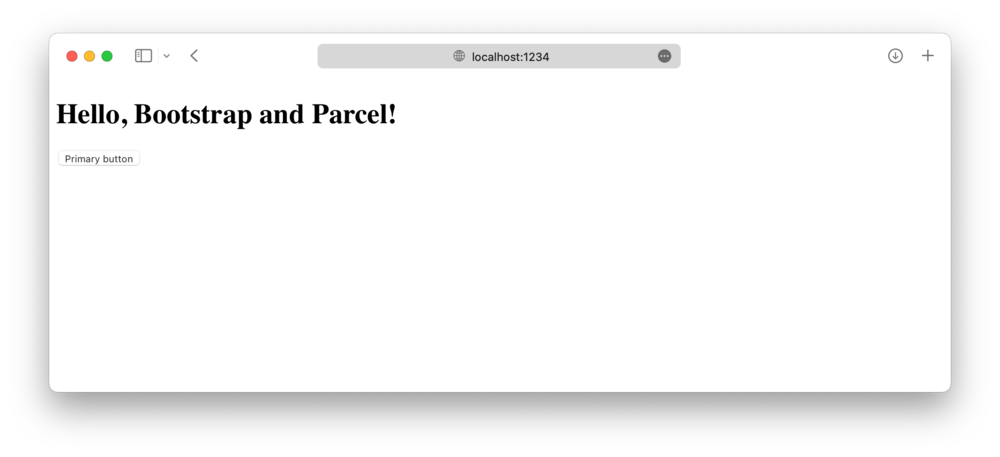
在本指南的下一节也是最后一节中,我们将导入所有的 Bootstrap CSS 和 JavaScript。
导入 Bootstrap
将 Bootstrap 导入 Parcel 需要两次导入,一次到我们的 styles.scss,一次到我们的 main.js。
导入 Bootstrap 的 CSS。 添加以下内容到
src/scss/styles.scss导入所有 Bootstrap 的源 Sass。// Import all of Bootstrap’s CSS @use "bootstrap/scss/bootstrap";如果你愿意,你也可以单独导入我们的样式表。 阅读我们的 Sass 导入文档 详情请参阅。
导入 Bootstrap 的 JS。 将以下内容添加到
src/js/main.js导入所有 Bootstrap 的 JS。Floating UI 和 Vanilla Calendar Pro 将通过 Bootstrap 自动导入。// Import all of Bootstrap’s JS import * as bootstrap from 'bootstrap'你也可以根据需要单独导入 JavaScript 插件,以保持包的大小较小:
          import Alert from 'bootstrap/js/dist/alert'

// or, specify which plugins you need:
import { Tooltip, Toast, Popover } from 'bootstrap'
阅读我们的 JavaScript 文档 有关如何使用 Bootstrap 插件的更多信息。
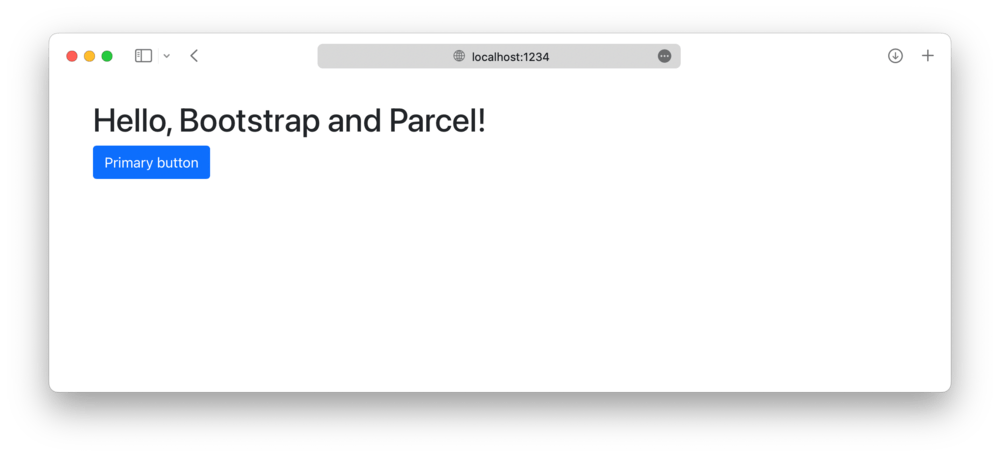
你完成了!🎉 在 Bootstrap 的源 Sass 和 JS 完全加载后,你的本地开发服务器现在应该看起来像这样:
现在你可以开始添加你想使用的任何 Bootstrap 组件。请确保 查看完整的 Parcel 示例项目 关于如何包含额外的自定义 Sass,并通过仅导入所需的 Bootstrap CSS 和 JS 部分来优化构建。
在这里看到错误或过时的信息了吗?请 在 GitHub 上提交问题。需要帮助排查问题吗?在 GitHub 上搜索或发起讨论。